Вимикаємо «розумні» функції Gmail: інструкція для всіх платформ
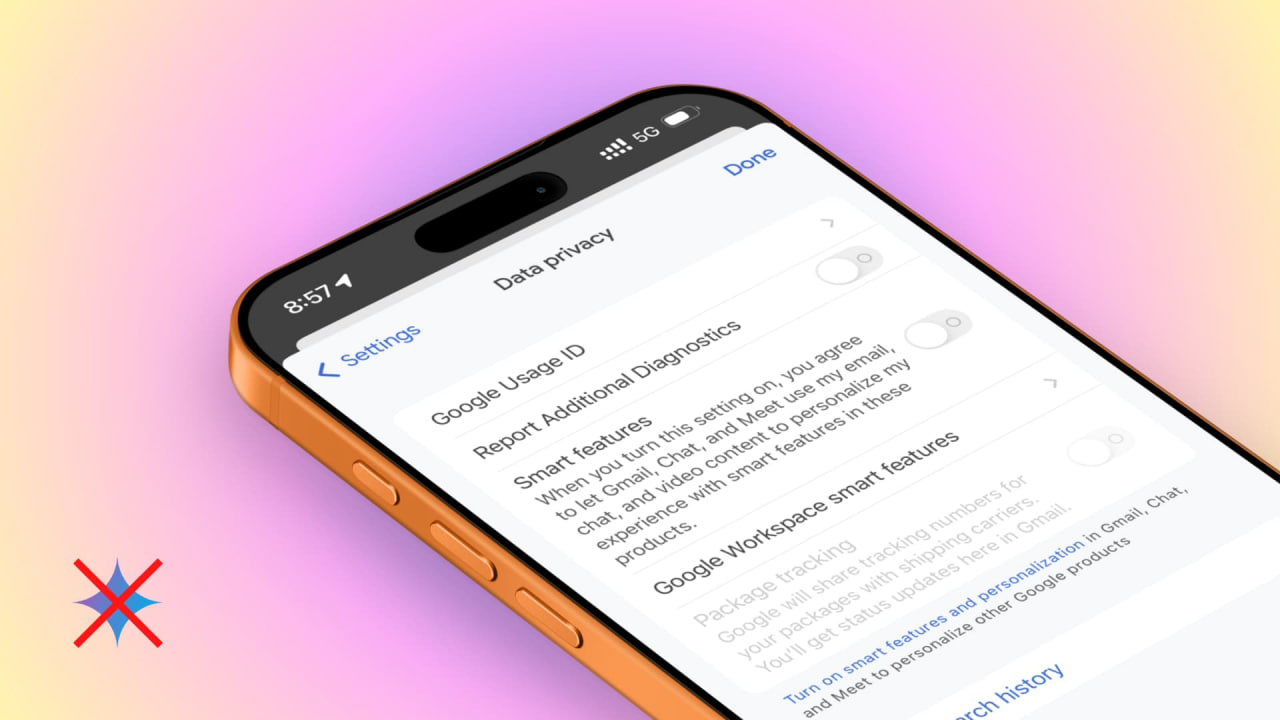
Штучний інтелект став невід’ємною частиною сервісів Google, і Gmail — не виняток. Пошта пропонує автодоповнення тексту, «розумні» відповіді та інші AI-функції, які мають спростити роботу з листами. Проте багатьом користувачам такі можливості лише заважають, а інших турбує питання конфіденційності.
Хоча Google заявляє, що дбає про приватність, повної гарантії того, що вміст листів не використовується для навчання AI, немає. Вимкнення «розумних» функцій не вирішує проблему повністю, але дозволяє мінімізувати їхню активність і повернути Gmail до більш класичного та передбачуваного вигляду.
Нижче — покрокова інструкція, як відключити всі основні AI-функції Gmail на різних платформах.
Важливо: зміни застосовуються до облікового запису Google, тому достатньо виконати налаштування лише на одному пристрої.
Вимкнення AI-функцій у Gmail на iPhone та iPad
-
Відкрийте додаток Gmail на iPhone або iPad і переконайтеся, що обрано потрібний обліковий запис.
-
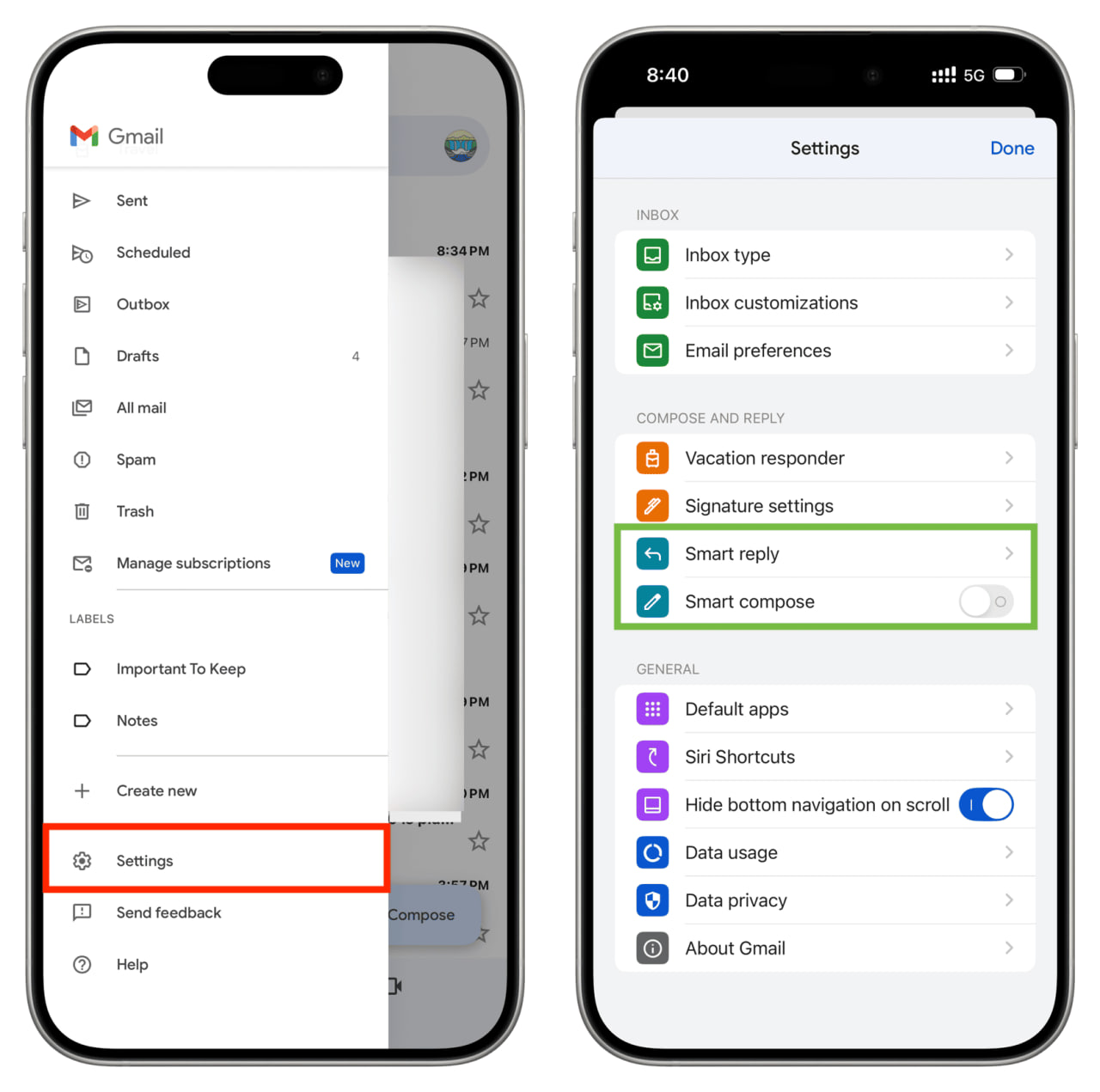
Натисніть на іконку меню з трьома лініями у верхньому лівому куті та відкрийте розділ «Налаштування».
-
Оберіть пункт Smart Reply, вимкніть його та натисніть Done.
-
Поверніться до списку налаштувань Gmail і вимкніть Smart Compose.
-
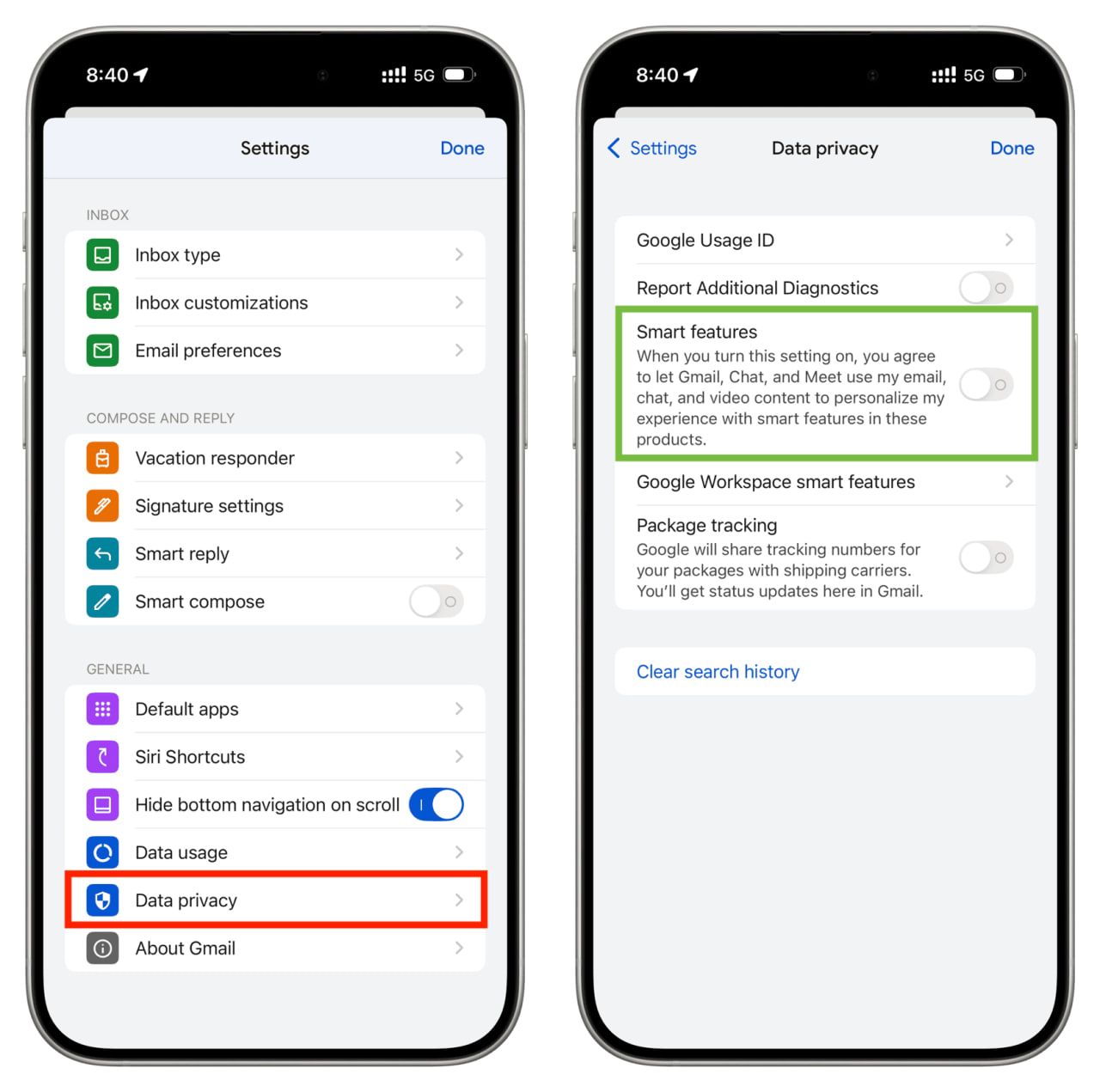
Відкрийте розділ Data Privacy та деактивуйте пункт Smart features.
-
На цьому ж екрані зайдіть у Google Workspace smart features і вимкніть:
-
Smart features in Google Workspace
-
Smart features in other Google products
-
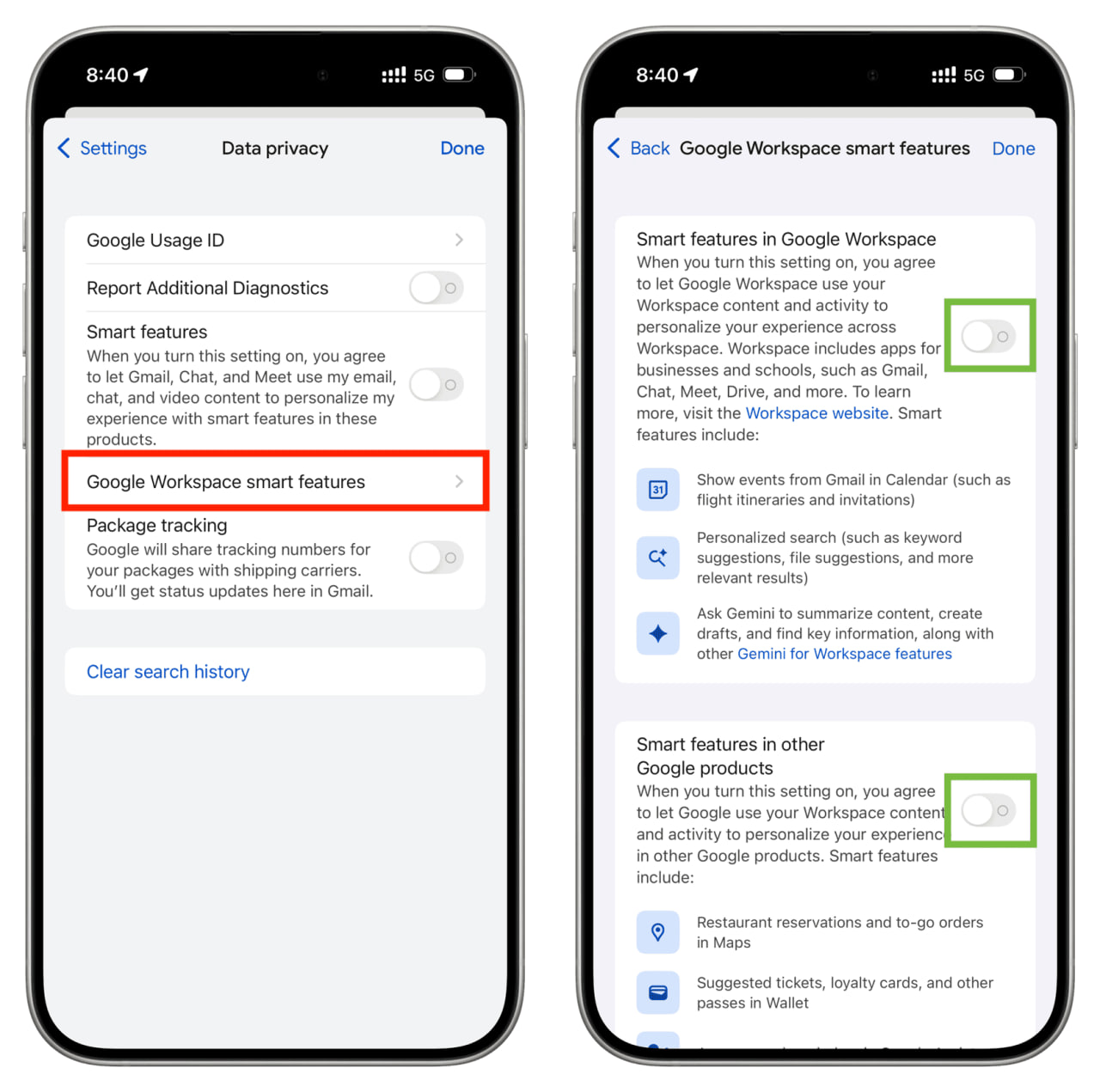
-
Збережіть зміни, натиснувши Done.
Вимкнення «розумних» функцій у Gmail на Android
-
Запустіть додаток Gmail і відкрийте меню з трьома лініями.
-
Перейдіть у розділ Settings та виберіть свій обліковий запис.
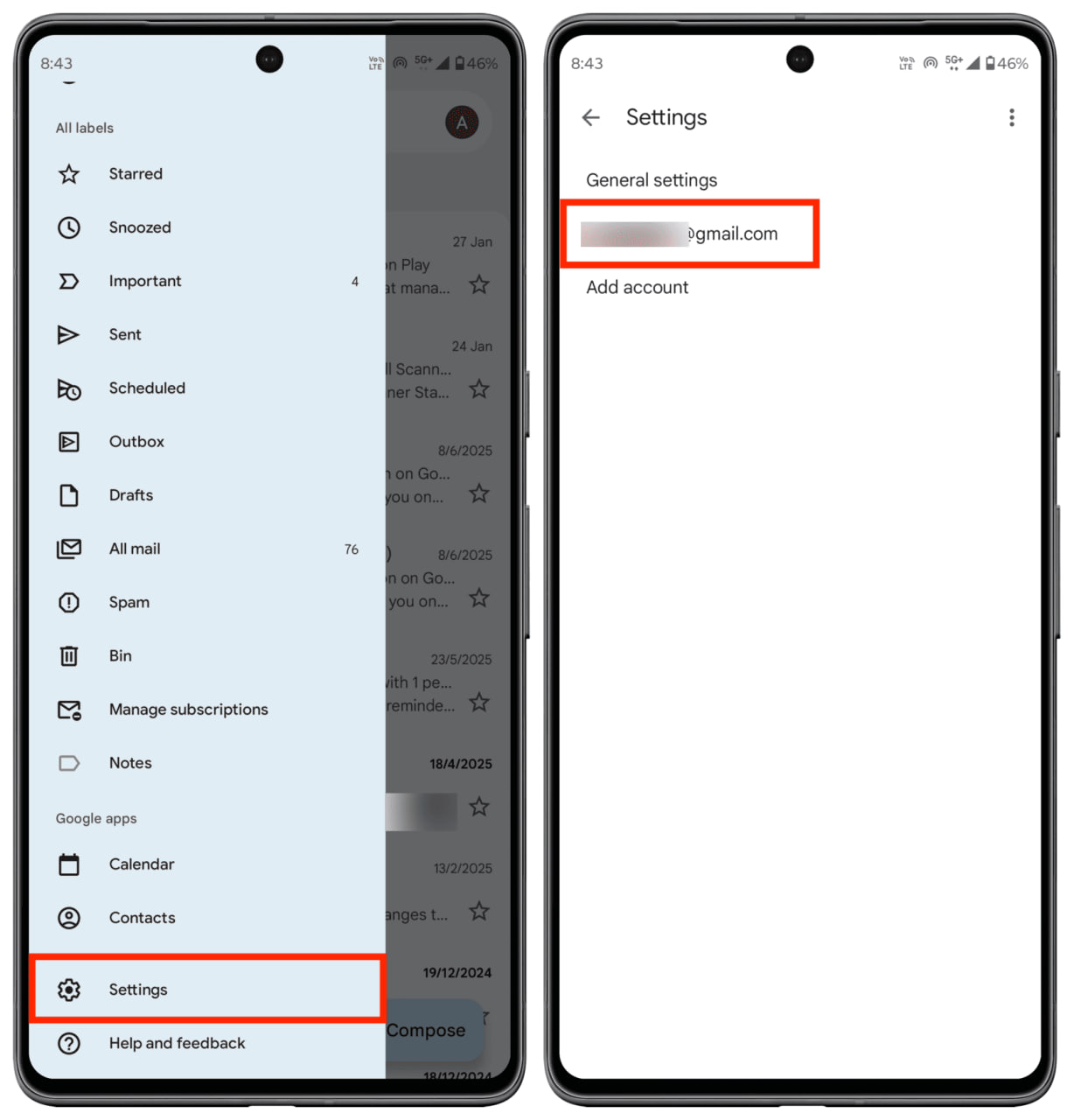
-
Вимкніть або зніміть позначки з пунктів:
-
Smart features
-
Smart Compose
-
Smart Reply
-
-
Далі відкрийте Google Workspace smart features і вимкніть:
-
Smart features in Google Workspace
-
Smart features in other Google products
-
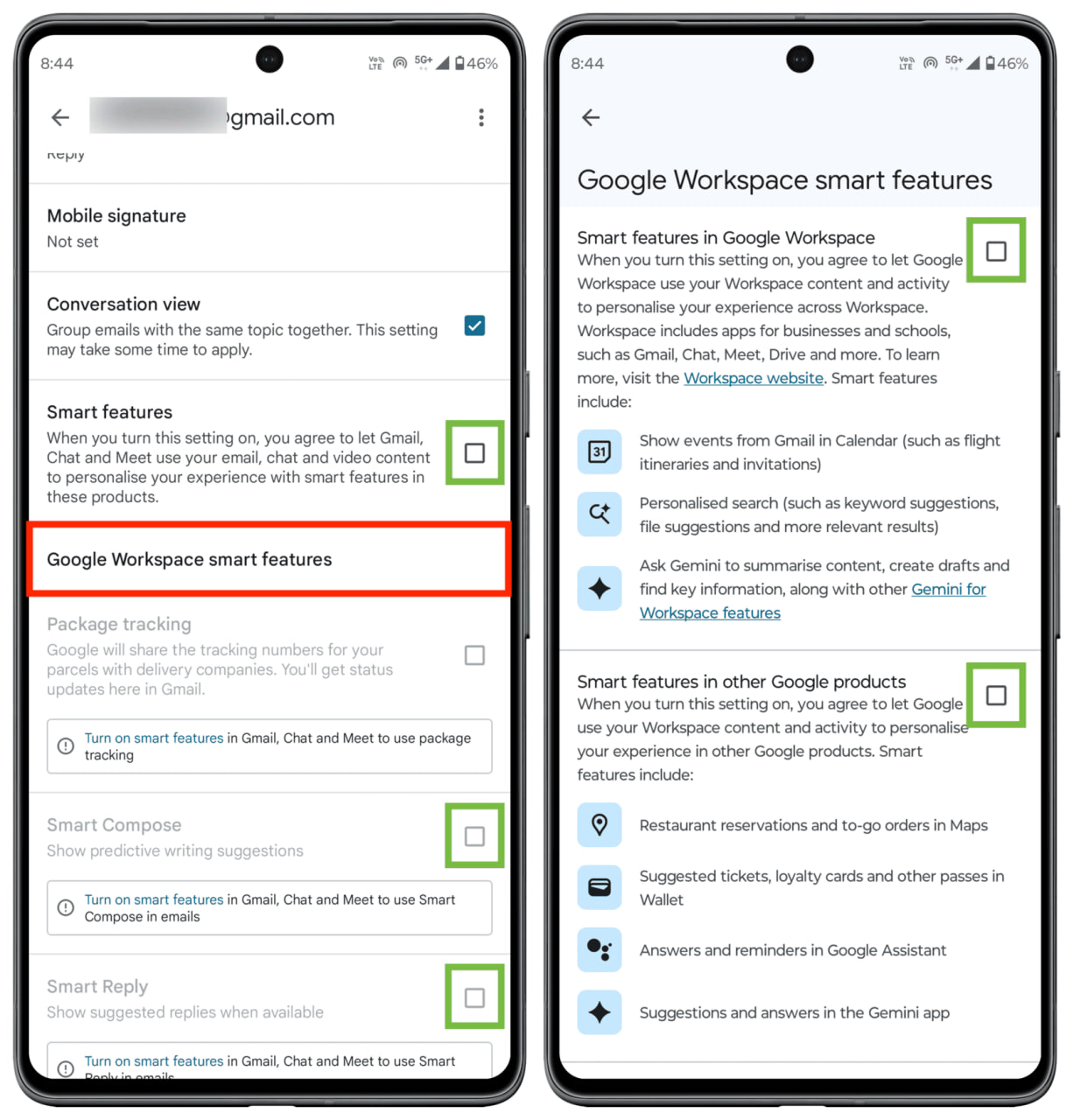
Після цього всі основні AI-функції Gmail будуть відключені.
Як вимкнути AI-функції Gmail у веббраузері
-
Відкрийте сайт mail.google.com і увійдіть у свій Google-акаунт.
-
Натисніть на іконку шестерні у верхньому правому куті та виберіть See all settings.
-
У вкладці General змініть такі параметри:
-
Smart Compose — Writing suggestions off
-
Smart Compose personalization — Personalization off
-
Smart Reply — Smart Reply off
-
Зніміть галочку з пункту Turn on smart features in Gmail, Chat, and Meet
-
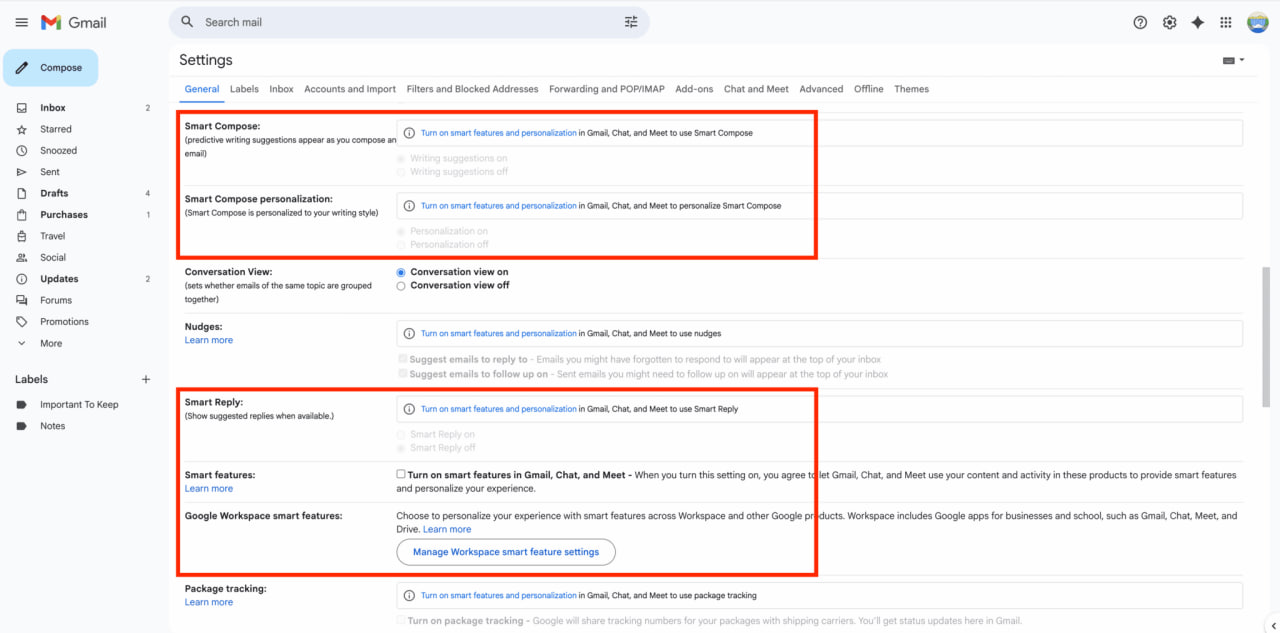
-
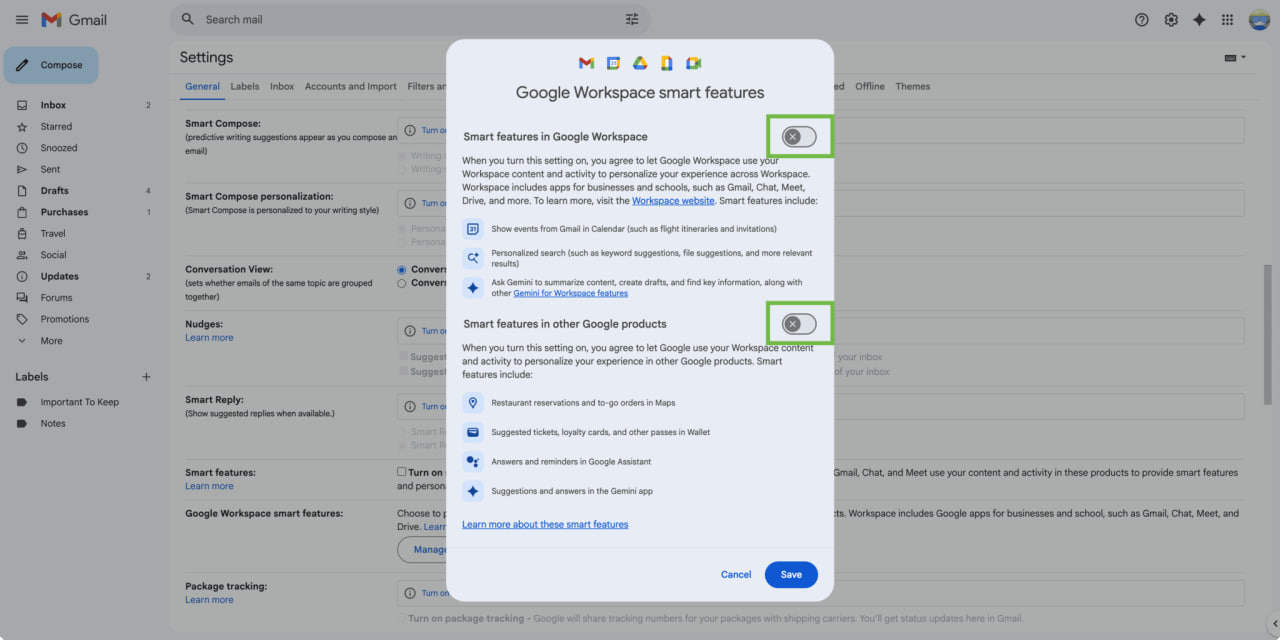
Натисніть Manage Workspace smart feature settings і вимкніть:
-
Smart features in Google Workspace
-
Smart features in other Google products
-
-
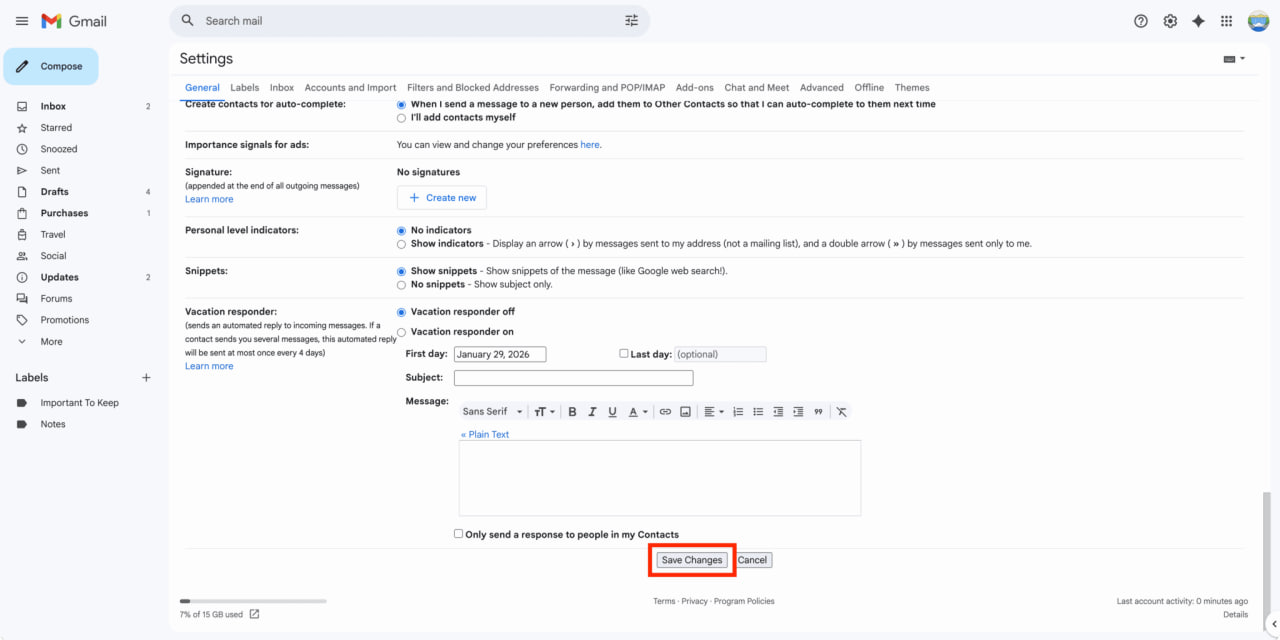
Прокрутіть сторінку вниз і натисніть Save Changes.
Підсумок
Після виконання цих кроків Gmail перестане пропонувати «розумні» відповіді, автодоповнення тексту та інші AI-функції, пов’язані з Google Workspace і сторонніми сервісами Google.
Якщо ви цінуєте мінімалізм, контроль над інтерфейсом і більшу приватність, ці налаштування допоможуть зробити роботу з електронною поштою простішою та комфортнішою.