Выключаем «умные» функции Gmail: инструкция для всех платформ
Искусственный интеллект стал неотъемлемой частью сервисов Google, и Gmail — не исключение. Почта предлагает автодополнение текста, «умные» ответы и другие AI-функции, призванные упростить работу с письмами. Однако многим пользователям такие возможности лишь мешают, а других беспокоит вопрос конфиденциальности.
Хотя Google заявляет, что заботится о приватности, стопроцентной гарантии того, что содержимое писем не используется для обучения AI, нет. Отключение «умных» функций не решает проблему полностью, но позволяет сократить их активность и вернуть Gmail к более классическому и предсказуемому виду.
Ниже — пошаговая инструкция, как отключить все основные AI-функции Gmail на разных платформах.
Важно: изменения применяются на уровне Google-аккаунта, поэтому достаточно выполнить настройки только на одном устройстве.
Отключение AI-функций в Gmail на iPhone и iPad
-
Откройте приложение Gmail на iPhone или iPad и убедитесь, что выбран нужный аккаунт.
-
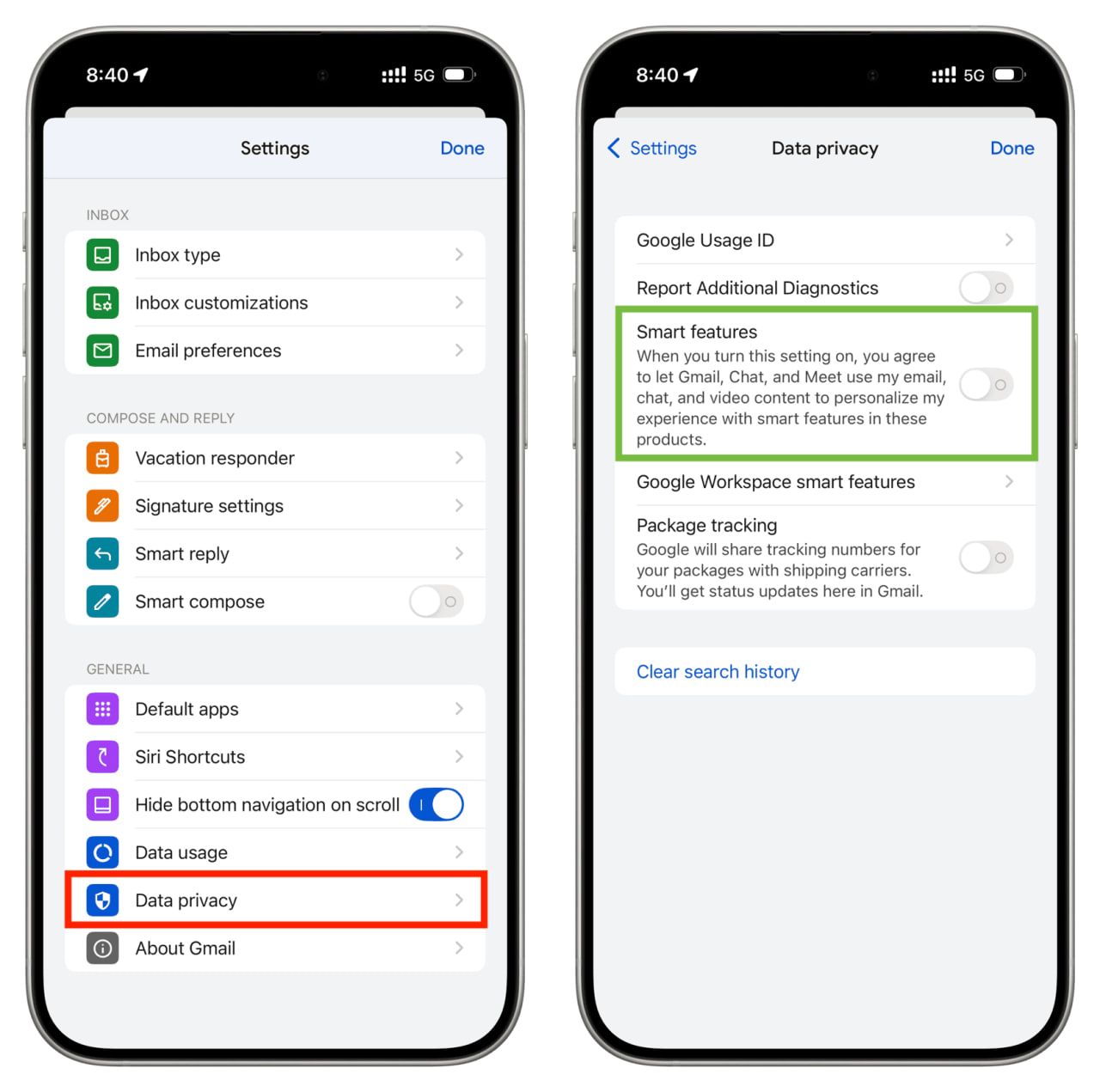
Нажмите на иконку меню с тремя линиями в левом верхнем углу и перейдите в раздел «Настройки».
-
Выберите пункт Smart Reply, отключите его и нажмите Done.
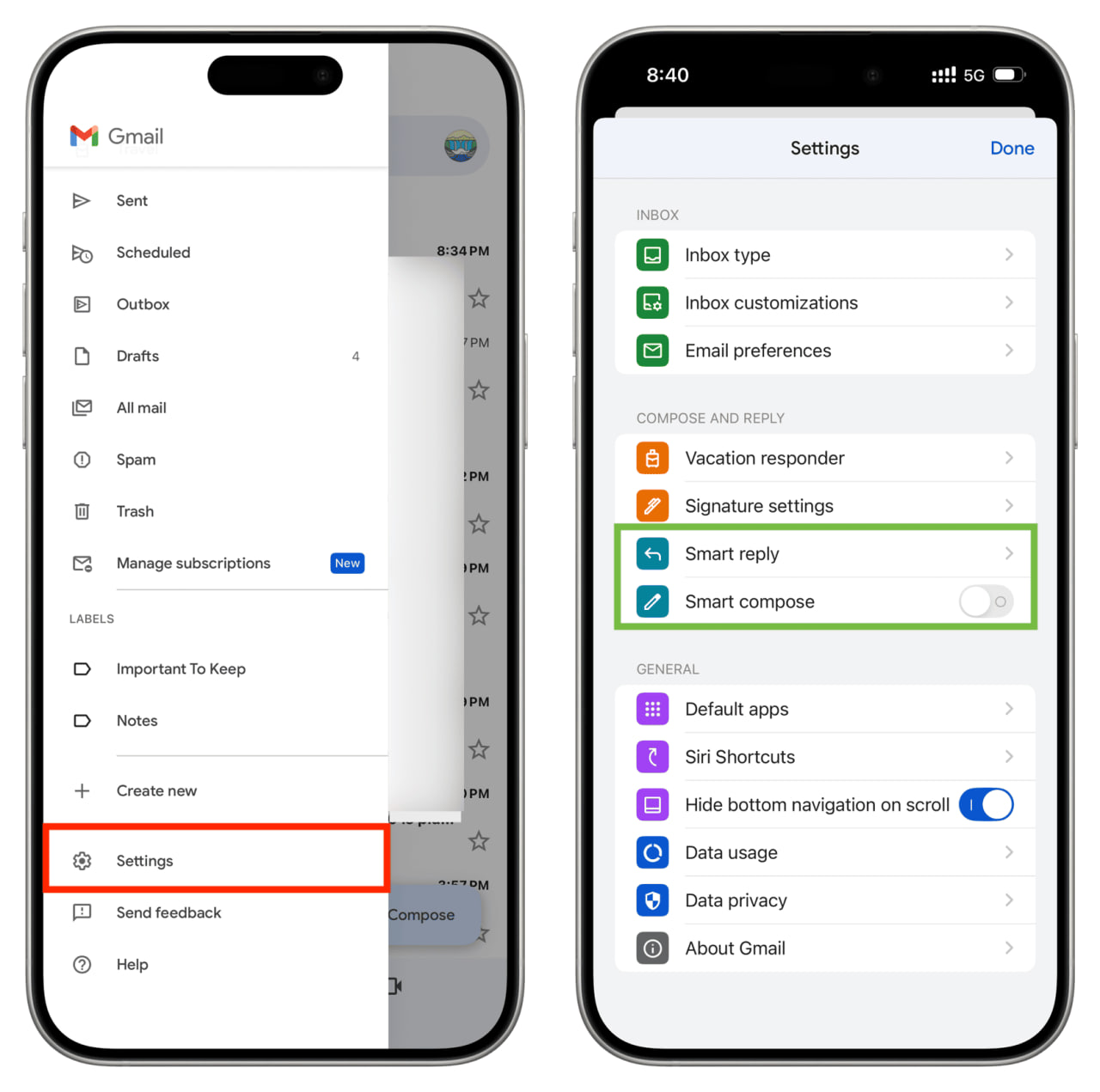
- Вернитесь к списку настроек Gmail и отключите Smart Compose.
-
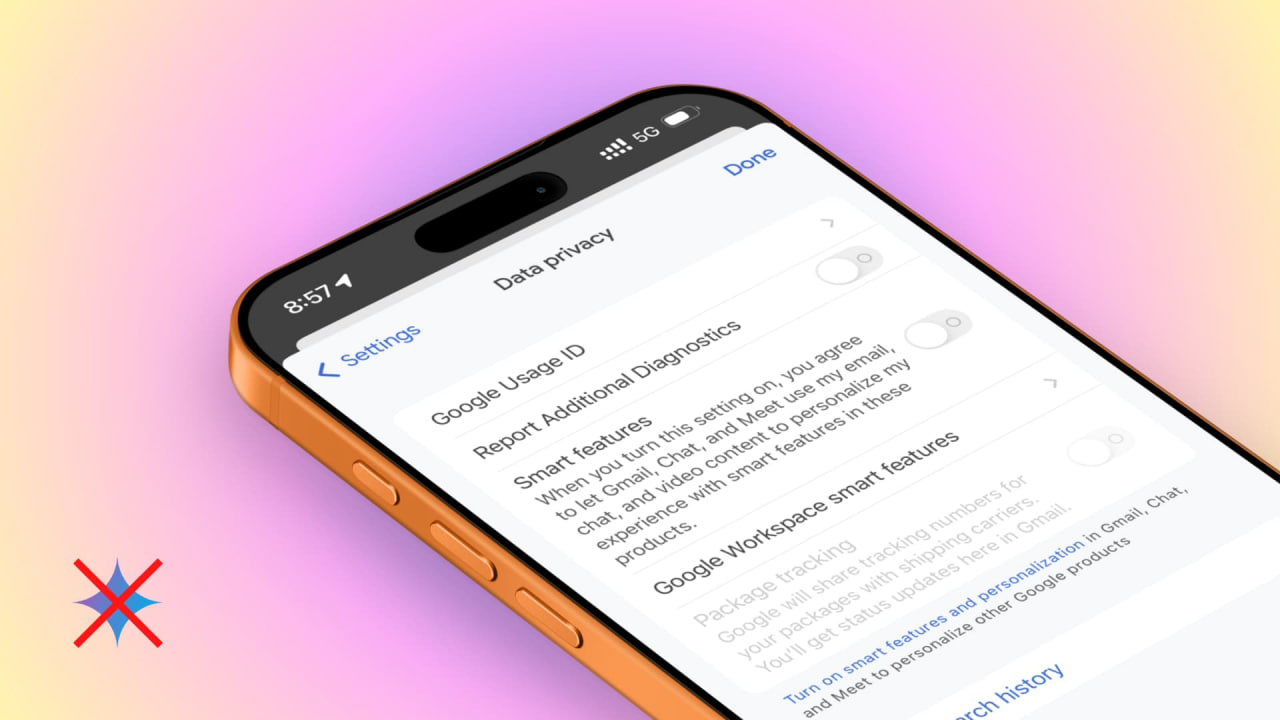
Откройте раздел Data Privacy и деактивируйте пункт Smart features.
-
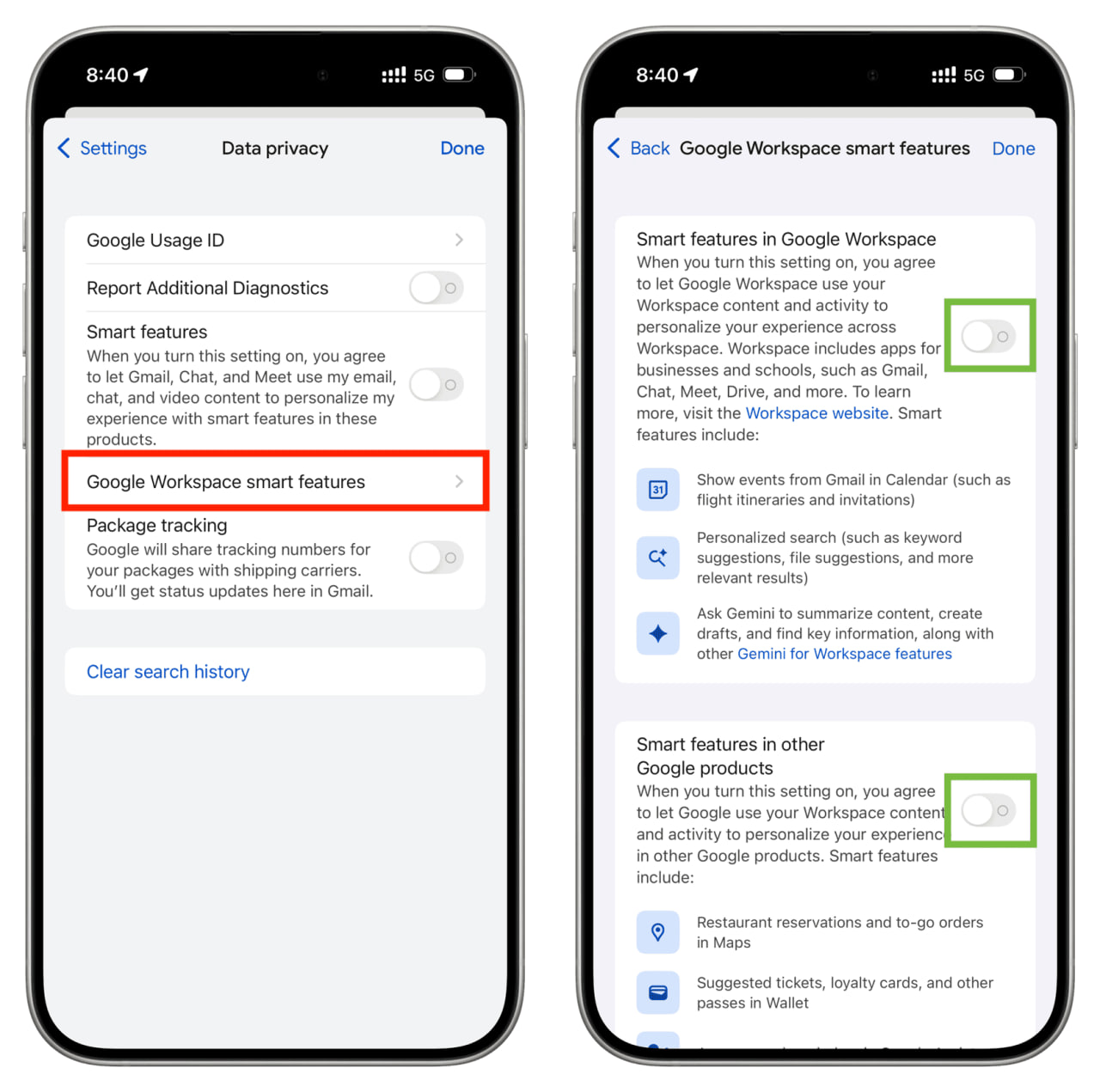
На этом же экране перейдите в Google Workspace smart features и отключите:
-
Smart features in Google Workspace
-
Smart features in other Google products
-
-
Сохраните изменения, нажав Done.
Отключение «умных» функций в Gmail на Android
-
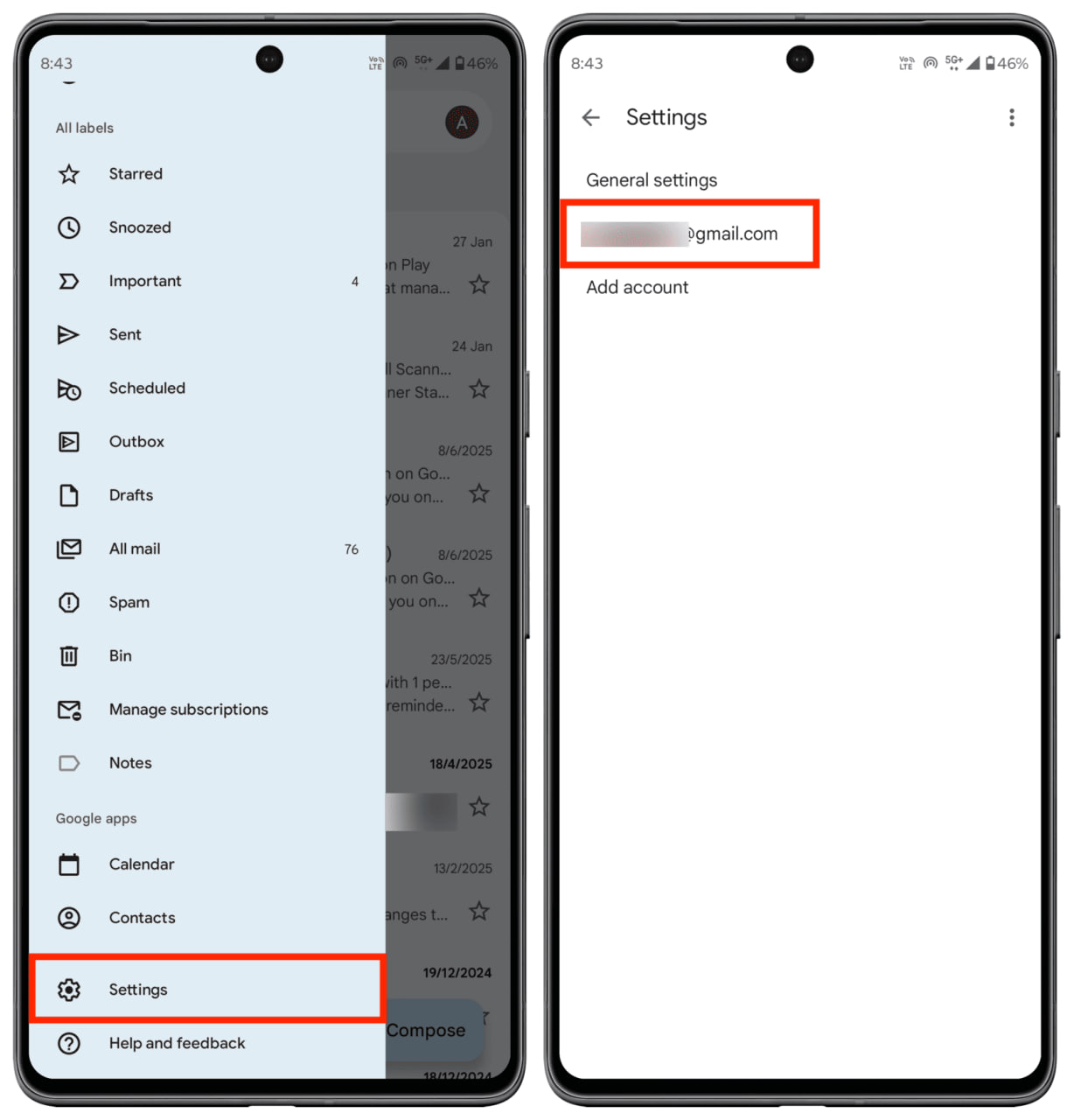
Запустите приложение Gmail и откройте меню с тремя линиями.
-
Перейдите в раздел Settings и выберите свой аккаунт.
-
Отключите или снимите галочки с пунктов:
-
Smart features
-
Smart Compose
-
Smart Reply
-
-
Затем откройте Google Workspace smart features и отключите:
-
Smart features in Google Workspace
-
Smart features in other Google products
-
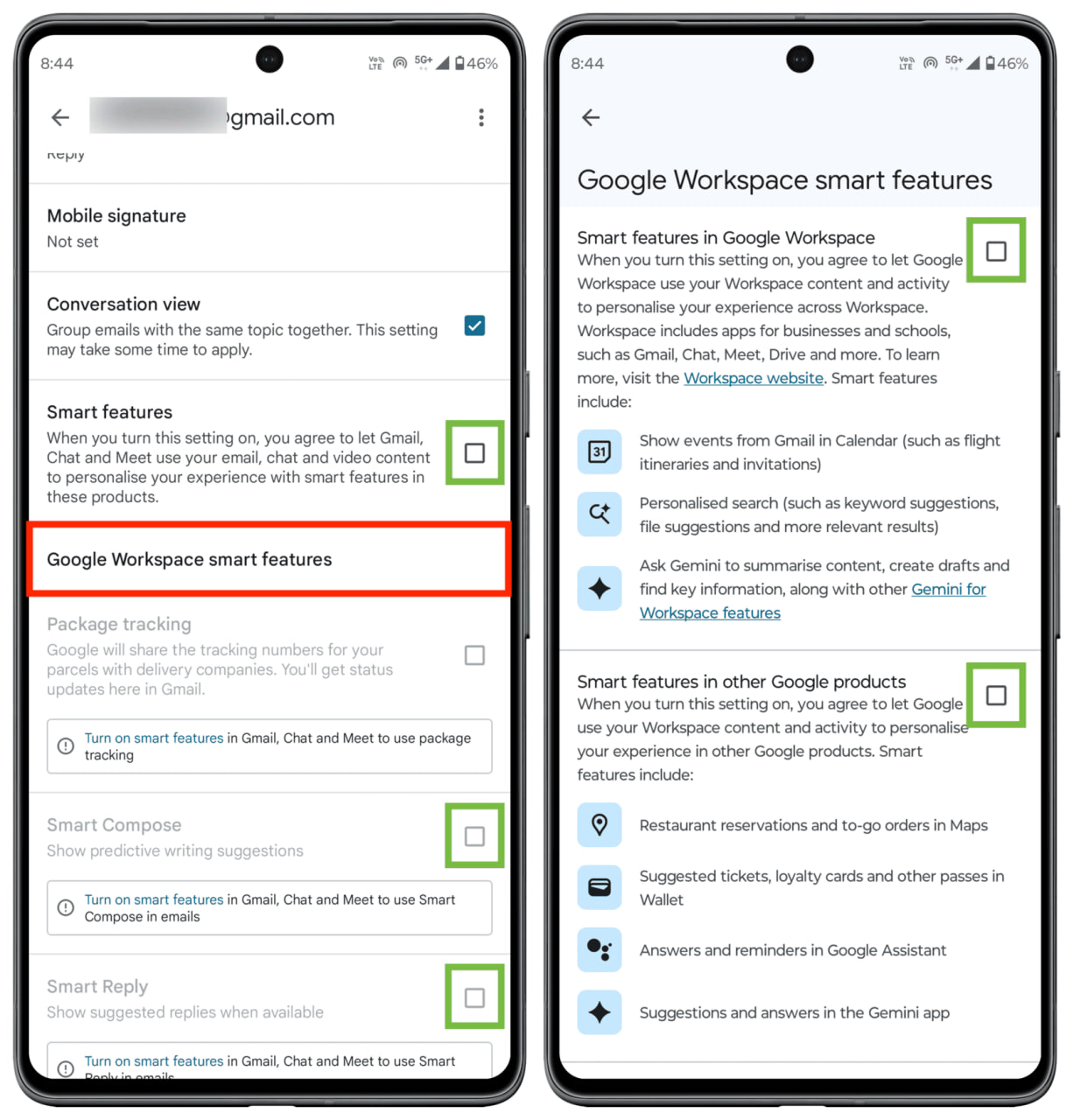
После этого все основные AI-функции Gmail будут отключены.
Как отключить AI-функции Gmail в веб-браузере
-
Откройте сайт mail.google.com и войдите в свой Google-аккаунт.
-
Нажмите на иконку шестерёнки в правом верхнем углу и выберите See all settings.
-
Во вкладке General измените следующие параметры:
-
Smart Compose — Writing suggestions off
-
Smart Compose personalization — Personalization off
-
Smart Reply — Smart Reply off
-
Снимите галочку с пункта Turn on smart features in Gmail, Chat, and Meet
-
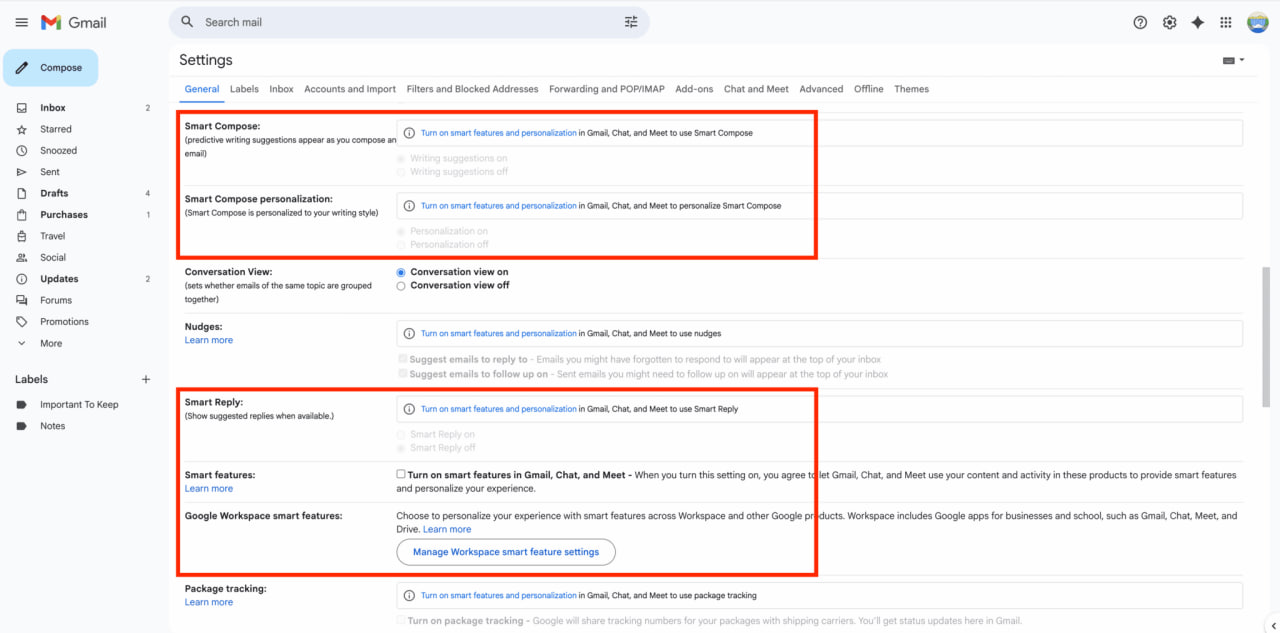
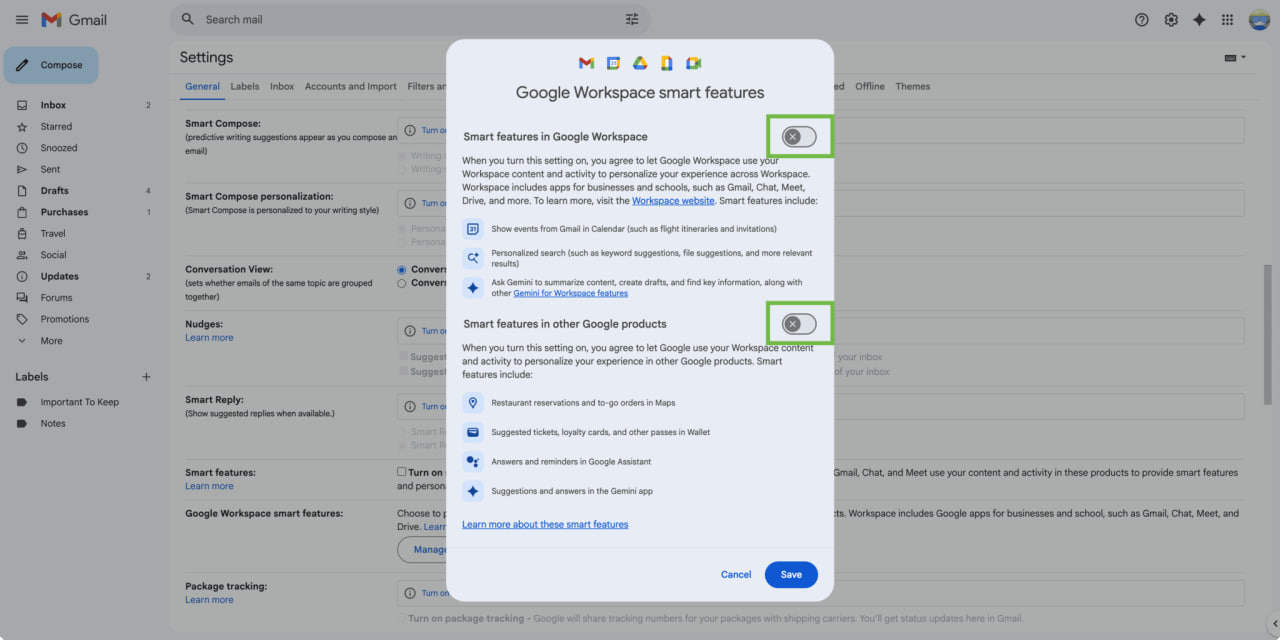
Нажмите Manage Workspace smart feature settings и отключите:
-
Smart features in Google Workspace
-
Smart features in other Google products
-
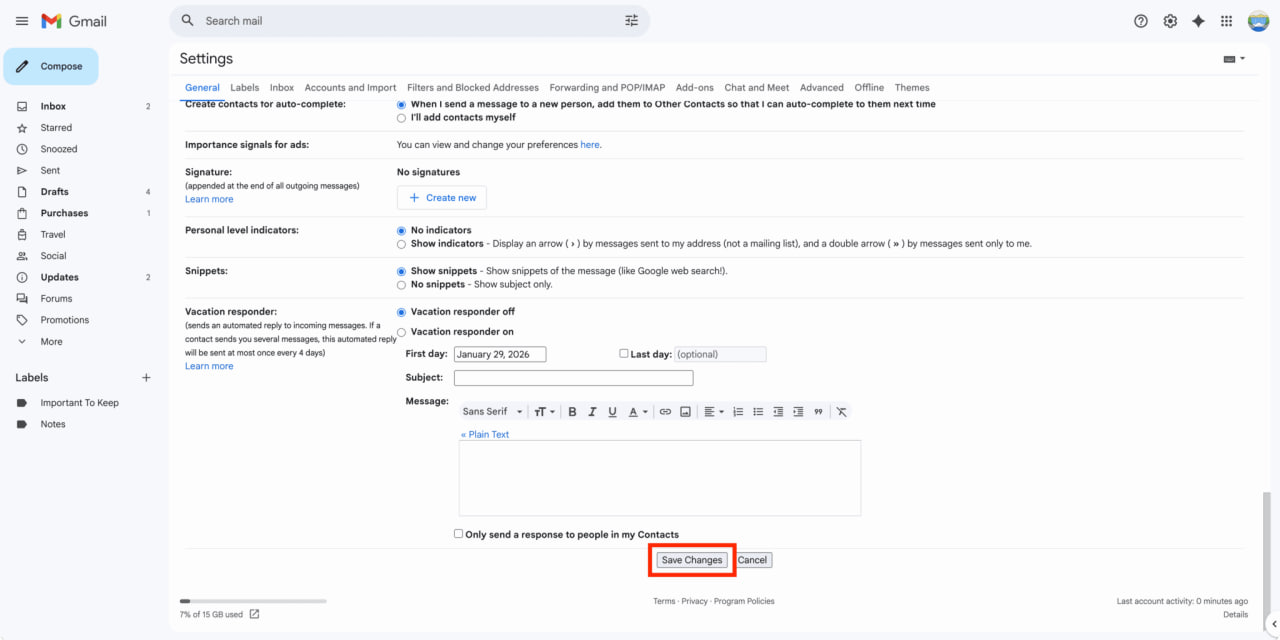
Прокрутите страницу вниз и нажмите Save Changes.
Підсумок
Після виконання цих кроків Gmail перестане пропонувати «розумні» відповіді, автодоповнення тексту та інші AI-функції, пов’язані з Google Workspace і сторонніми сервісами Google.
Якщо ви цінуєте мінімалізм, контроль над інтерфейсом і більшу приватність, ці налаштування допоможуть зробити роботу з електронною поштою простішою та комфортнішою.