Как установить свой рингтон на iPhone с iOS 26 бесплатно
Обновление iOS 26 не сделало процесс добавления собственных рингтонов проще. Как и раньше, Apple оставляет эту возможность, но прячет её за несколькими неочевидными шагами. Тем не менее, имея немного терпения и правильные инструменты, пользователи всё ещё могут создать собственный рингтон абсолютно бесплатно.
iPhone «из коробки» уже имеет десятки стандартных мелодий — от хорошо знакомого, резкого «Radar» до более мягких и спокойных звуков. Кому-то этого достаточно, но для многих пользователей персонализация является важной частью опыта использования смартфона. И ничто не добавляет индивидуальности больше, чем любимый трек или уникальный звук при входящем звонке.
Проблема только в одном: Apple никогда не делала этот процесс по-настоящему удобным. И iOS 26 это не исправляет.
Почему рингтоны всё ещё важны
Персонализация — один из ключевых трендов современных смартфонов. Apple активно развивает эту идею:
- появились гибкие виджеты
- обновлён экран блокировки
- добавлено больше возможностей для кастомизации интерфейса
Однако рингтоны практически не изменились.
Ещё в 2019 году Apple отказалась от iTunes как отдельного приложения, и многие пользователи решили, что вместе с ним исчезла и возможность создавать собственные рингтоны. На самом деле это не так. Функция осталась — просто стала менее очевидной.
Сегодня создание рингтонов выглядит как что-то из прошлого:
- либо через приложение GarageBand на iPhone
- либо через ручную передачу файлов с Mac
Для компании, которая строит свой имидж на простоте и удобстве, это выглядит странно. Особенно если учитывать, что Apple продолжает продавать готовые рингтоны через iTunes Store — и это частично объясняет, почему «ручной» способ не стал проще.
Что нужно для создания рингтона в iOS 26
Чтобы создать собственный рингтон, много не нужно. Достаточно:
- iPhone с iOS 26
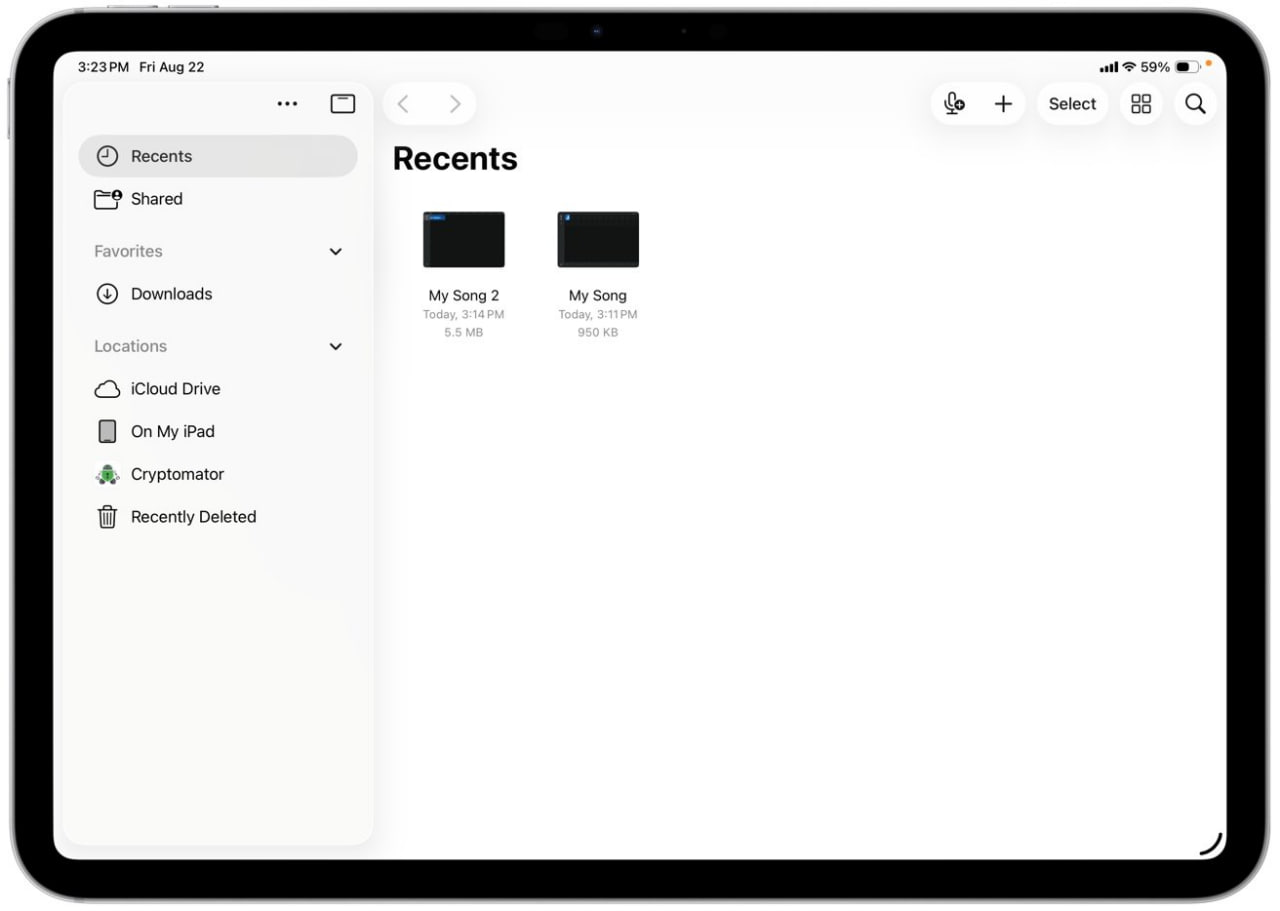
- бесплатное приложение GarageBand
- аудиофайл (музыка или любой звук)
Есть только одно важное ограничение:
📌 длительность рингтона не может превышать 40 секунд.
Это означает, что если вы хотите использовать любимую песню, придётся выбрать только её часть.
Способ 1: GarageBand на iPhone
GarageBand — это фактически официальный способ создания рингтонов от Apple. Хотя он и не позиционируется как инструмент для этого, именно через него удобнее всего сделать всё без компьютера.
Процесс занимает около 10 минут, когда вы уже разобрались, но в первый раз может показаться запутанным.
Пошагово:
- Откройте GarageBand
- Создайте новый проект
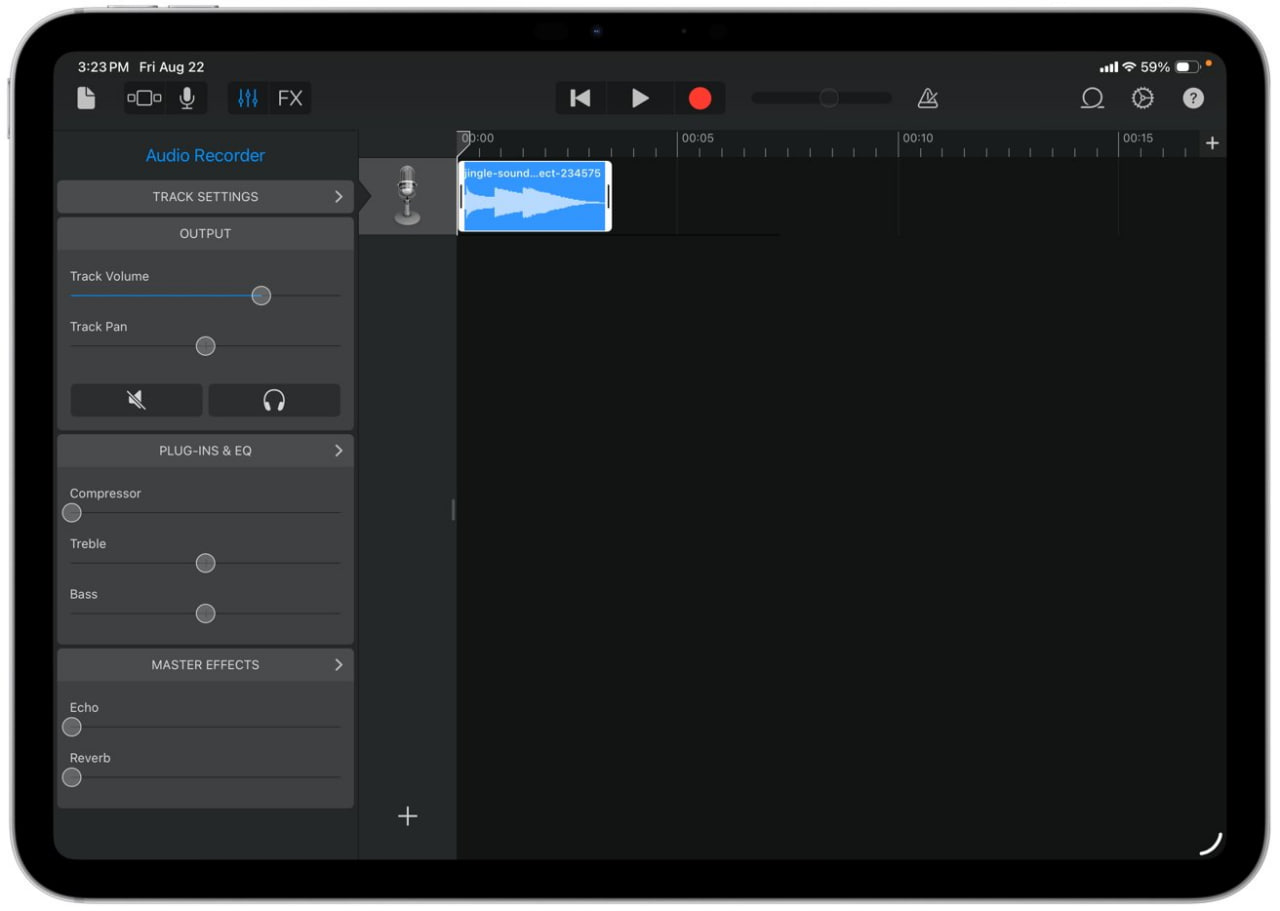
- Импортируйте аудиофайл из «Файлов» или «Музыки»
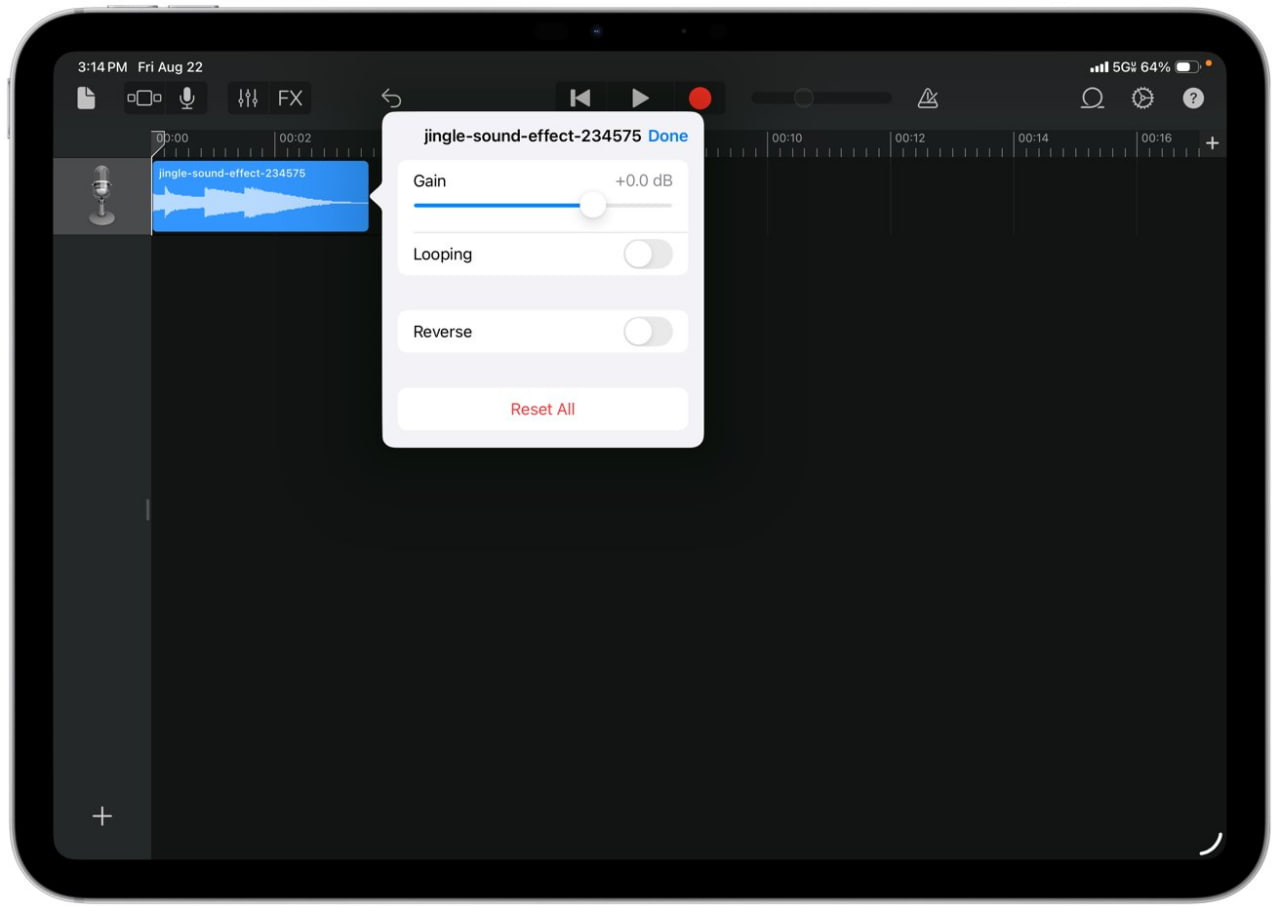
- Выберите нужный фрагмент и обрежьте его до 40 секунд
- Обязательно назовите проект
- Нажмите «Поделиться»
- Выберите формат «Рингтон»
- Экспортируйте файл
- Установите его как рингтон сразу или позже
С какими трудностями можно столкнуться:
- GarageBand может зависать или вылетать при работе с большими файлами
- кнопка «Поделиться» не появляется, если проект не назван
- интерфейс не самый интуитивный для новичков
Тем не менее, после первого успешного экспорта всё становится значительно проще.
Способ 2: через Mac
Для тех, кто не хочет работать с GarageBand на iPhone, есть альтернативный способ — через Mac. Он выглядит более «техническим», но часто работает стабильнее.
Как это сделать:
- Откройте аудиофайл в QuickTime или другом редакторе
- Обрежьте его до 40 секунд
- Экспортируйте файл в формате AAC (.m4a)
- Измените расширение файла на .m4r
- Подключите iPhone к Mac через кабель
- Откройте Finder и перетащите файл в раздел «Tones»
- Выберите рингтон в настройках iPhone
Этот метод выглядит как возвращение во времена iTunes, но он проверенный и надёжный.
Сторонние приложения и альтернативы
В App Store можно найти множество приложений, которые обещают быстрое создание рингтонов. Некоторые действительно работают, но:
- часто содержат большое количество рекламы
- могут ограничивать функции без подписки
- не интегрируются с iOS так глубоко, как GarageBand
Поэтому они редко становятся полноценной заменой.
Как установить собственный рингтон
После создания рингтона установить его очень просто:
- Откройте «Настройки»
- Перейдите в «Звуки и тактильные сигналы»
- Нажмите «Рингтон»
- Выберите свой звук из списка
Также можно назначить отдельный рингтон для конкретного контакта. Это удобно, если вы хотите сразу понимать, кто звонит, даже не глядя на экран.
Ограничения, которые остаются
Несмотря на то, что функция работает, у неё есть несколько существенных минусов:
- ❌ рингтоны не синхронизируются через iCloud
- ❌ их сложно удалить без подключения к Mac
- ❌ каждый новый рингтон нужно создавать отдельно
- ❌ процесс не автоматизирован
В результате многие пользователи просто отказываются от этой идеи после первой попытки.
Почему Apple ничего не меняет
Apple могла бы легко модернизировать этот процесс:
- добавить простой импорт аудио
- синхронизацию через iCloud
- отдельный менеджер рингтонов
Но этого не происходит.
Есть две возможные причины:
- Компания всё ещё зарабатывает на продаже рингтонов
- Рингтоны потеряли приоритет в мире, где большинство пользователей держат телефон в беззвучном режиме
Вероятно, истина где-то посередине.
Вывод
Создать собственный рингтон в iOS 26 всё ещё возможно — и даже бесплатно. Но этот процесс:
- не является интуитивным
- требует времени
- выглядит устаревшим
Для опытных пользователей это не проблема. Но большинству проще купить готовый рингтон или оставить стандартный.
И это выглядит как один из немногих аспектов iOS, который до сих пор не соответствует принципу Apple — «просто работает».