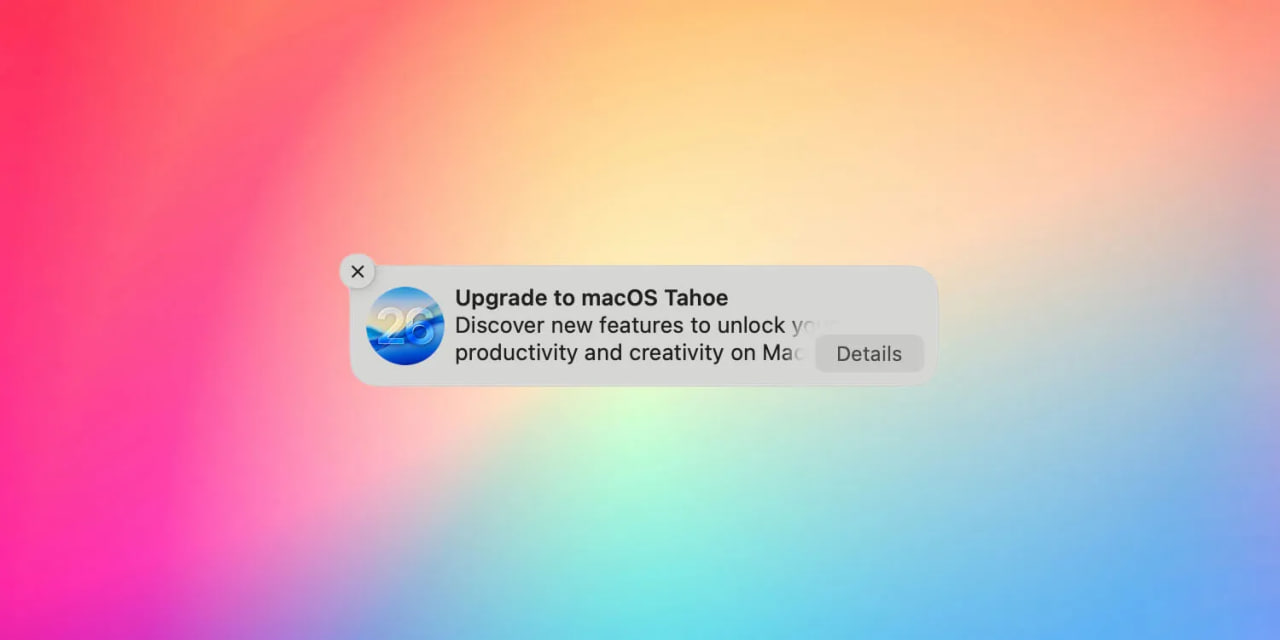
Журналист Роб Гриффитс устал от регулярных уведомлений о нежелательном апгрейде и нашёл способ их отключить.
Речь идёт об использовании конфигурационного профиля, который позволяет отложить крупные обновления системы.
После изучения инструкций выяснилось, что для корректной работы нужно немного изменить параметры профиля. В частности, следует отредактировать следующие строки.
Вместо этого кода:
<key>forceDelayedSoftwareUpdates</key><true/>
<key>enforcedSoftwareUpdateMinorOSDeferredInstallDelay</key><integer>30</integer>
<key>enforcedSoftwareUpdateNonOSDeferredInstallDelay</key><integer>30</integer>
Нужно оставить только:
<key>forceDelayedSoftwareUpdates</key><false/>
Это позволит блокировать крупные обновления до macOS 26, при этом продолжая получать минорные обновления для macOS 15 (например, 15.1, 15.2 и т.д.).
⚠️ Важно: блокировка действует максимум 90 дней, после чего процедуру придётся повторить.
Понижение версии с macOS 26
Если вы уже обновились и пожалели об этом, можно вернуться к macOS 15.
Журналист Эндрю Каннингем из ArsTechnica отмечает, что официальные инструкции Apple не слишком просты, поэтому он подготовил собственное подробное руководство.
Самый простой способ отката:
-
создать загрузочный USB-инсталлятор;
-
использовать флешку объёмом от 32 ГБ;
-
переименовать её в MyVolume, чтобы не редактировать команды в Terminal;
-
переустановить систему через режим восстановления.
Перед началом обязательно:
-
сделайте резервную копию (Time Machine);
-
убедитесь в совместимости модели;
-
внимательно выполняйте команды в Terminal.
⚠️ Ограничения для новых Mac
К сожалению, откат невозможен для компьютеров с чипом M5.
На данный момент это касается базовой модели MacBook Pro, но в ближайшее время список расширится с выходом более мощных версий.
Это означает, что владельцы новых Mac на M5 не смогут вернуться к macOS 15.
Стоит ли обновляться?
macOS 26 — это не провал, но и не безусловный хит. Для одних пользователей изменения окажутся незначительными, для других — принципиальными.
Если для вас важнее стабильность и привычный интерфейс, теперь вы знаете, как уменьшить количество навязчивых уведомлений или даже вернуть предыдущую версию системы.