Отключение PDF и изображений в программе «Предварительный просмотр» в iOS 26
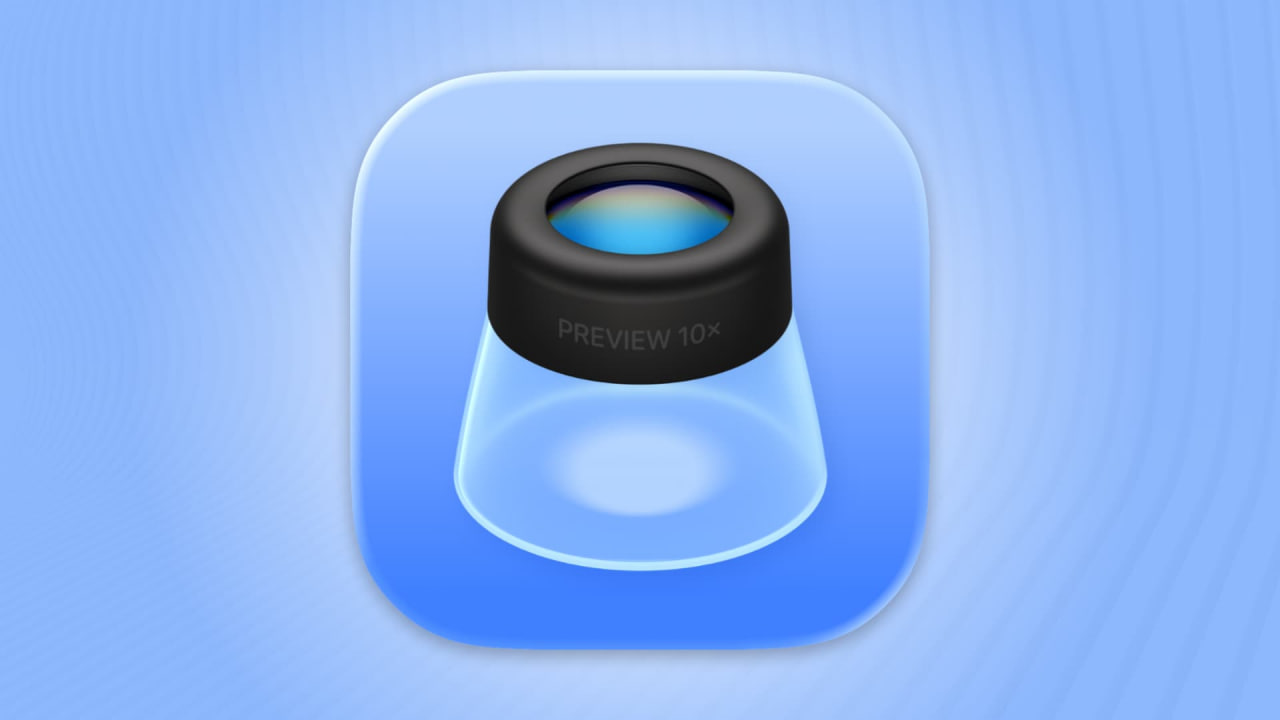
Вместе с релизом iOS 26 и iPadOS 26 Apple представила новое системное приложение «Просмотр» (Preview) — хорошо знакомый пользователям macOS инструмент, который теперь появился и на iPhone с iPad. Именно оно стало стандартным приложением для открытия PDF-документов и изображений из приложения «Файлы».
На бумаге это выглядит как логичный шаг к унификации экосистемы Apple. Однако на практике новое поведение системы подходит далеко не всем. Если вы часто работаете с документами или просматриваете много файлов подряд, Preview может не только не упростить процесс, но и заметно его усложнить.
К счастью, в iOS 26 есть несколько способов вернуть привычный сценарий работы — когда PDF и изображения открываются напрямую в «Файлах».
Почему новый Preview в iOS 26 вызывает вопросы
В версиях iOS до 26 открытие файлов в приложении «Файлы» работало максимально просто. Нажатие на фотографию или PDF сразу открывало его на весь экран без запуска сторонних приложений. Вы могли быстро просмотреть содержимое, сделать разметку, поделиться файлом или просто свайпнуть вниз, чтобы вернуться к списку документов.
Начиная с iOS 26 ситуация изменилась. Теперь любой PDF или изображение автоматически открывается в отдельном приложении Preview, что создает сразу несколько ощутимых неудобств:
1. Более медленное открытие файлов
Между нажатием на документ и его появлением на экране появляется задержка — система сначала переключается между приложениями, а уже затем открывает файл. На бумаге это мелочь, но при активной работе разница хорошо ощущается.
2. Отсутствие быстрой навигации между файлами
В Preview нет возможности листать соседние изображения свайпами влево или вправо. Если вам нужно просмотреть несколько фото или документов подряд, приходится каждый раз возвращаться назад и снова открывать другой файл.
3. Менее удобные жесты возврата
Раньше было достаточно просто провести пальцем вниз в любом месте экрана. Теперь для возврата в «Файлы» нужно либо тянуть панель «Домой», либо нажимать маленькую кнопку «Файлы» в левом верхнем углу. Это менее интуитивно и заметно медленнее.
Если вы часто используете «Файлы» для быстрого просмотра документов, такое поведение системы может довольно быстро начать раздражать.
Как запретить открытие PDF и изображений в Preview
Apple предусмотрела возможность изменить приложение для открытия файлов по умолчанию, но сделала это не самым очевидным способом. Ниже — пошаговая инструкция.
Шаг 1. Обновите iPhone или iPad
Убедитесь, что на устройстве установлена последняя стабильная версия iOS 26 или iPadOS 26. В ранних версиях системы эта функция может быть недоступна.
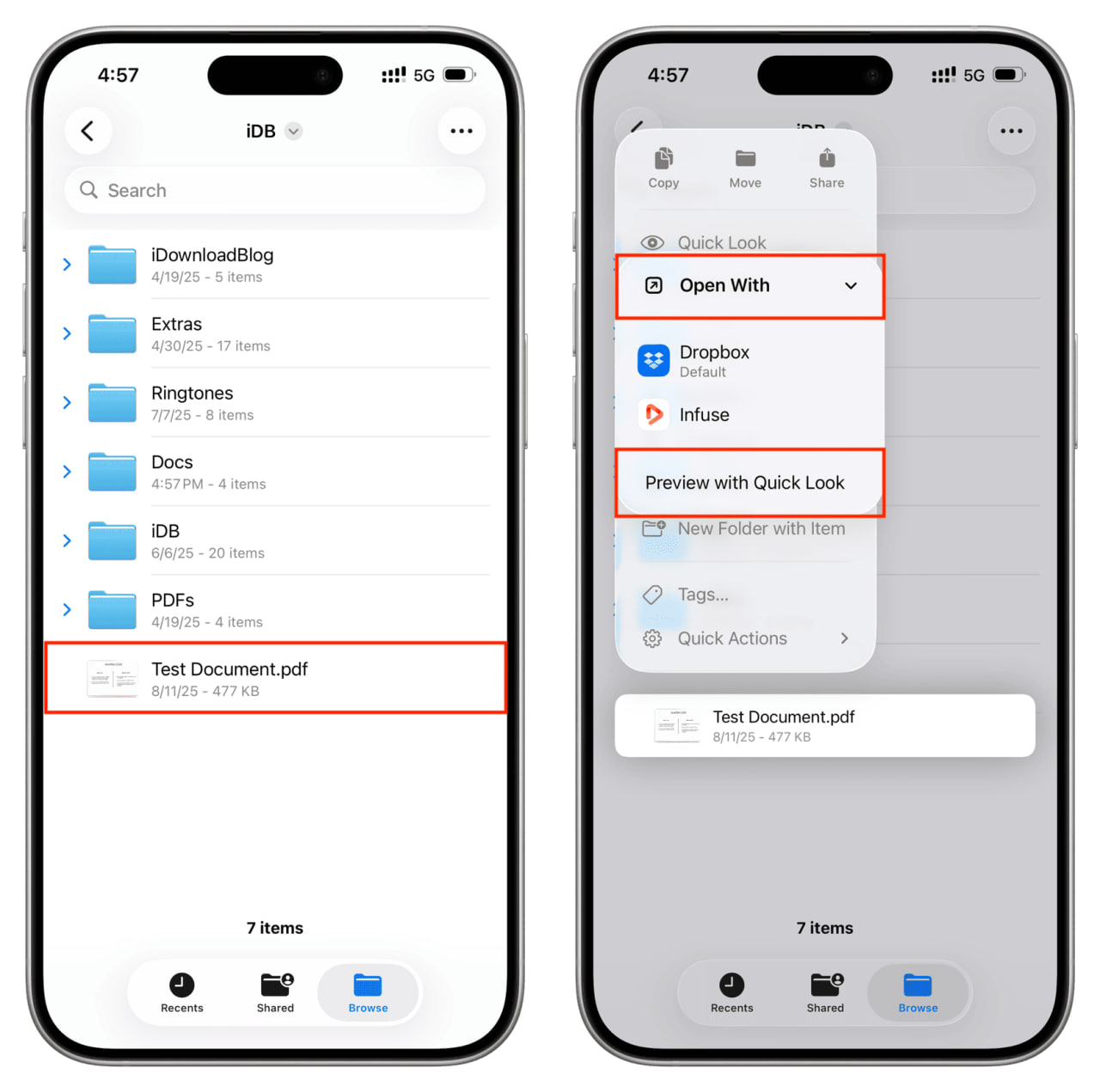
Шаг 2. Установите «Быстрый просмотр» для PDF
-
Откройте приложение «Файлы»
-
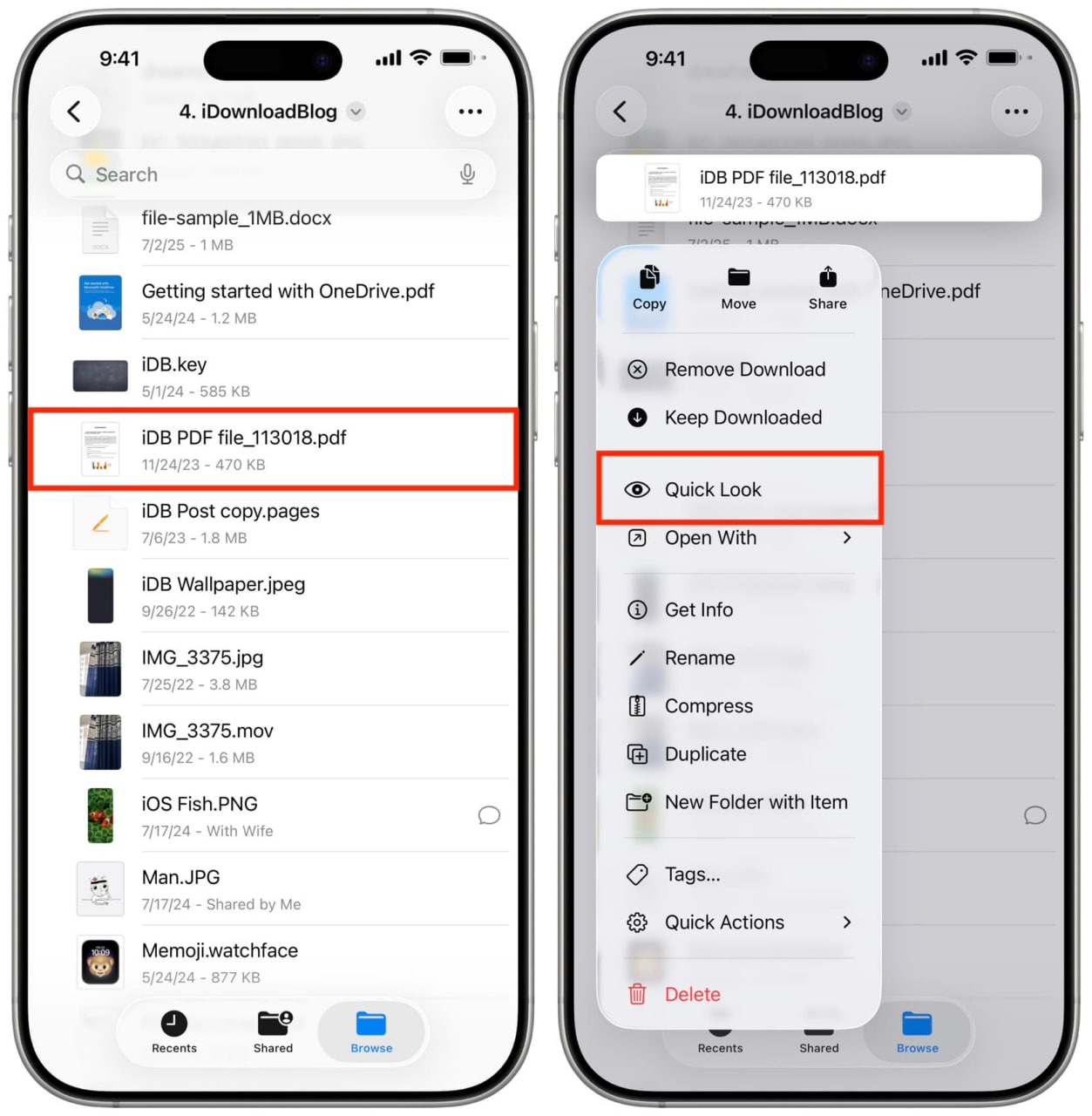
Нажмите и удерживайте любой PDF-файл
-
Выберите пункт «Открыть с помощью»
-
Выберите «Быстрый просмотр (в Файлах)»
После этого система запомнит выбор, и все PDF-файлы в дальнейшем будут открываться прямо в «Файлах», без запуска Preview.
Шаг 3. Повторите для изображений
Те же действия нужно выполнить с любым изображением. Это позволит установить «Быстрый просмотр» в «Файлах» как стандартный способ открытия фотографий.
Как просматривать файлы без изменения настроек
Если вы не хотите менять поведение системы глобально, iOS 26 позволяет открывать файлы в «Файлах» вручную:
-
нажмите и удерживайте файл;
-
в контекстном меню выберите «Быстрый просмотр».
Этот способ подходит для разового просмотра без перехода в Preview.
Стоит ли удалять приложение «Просмотр»
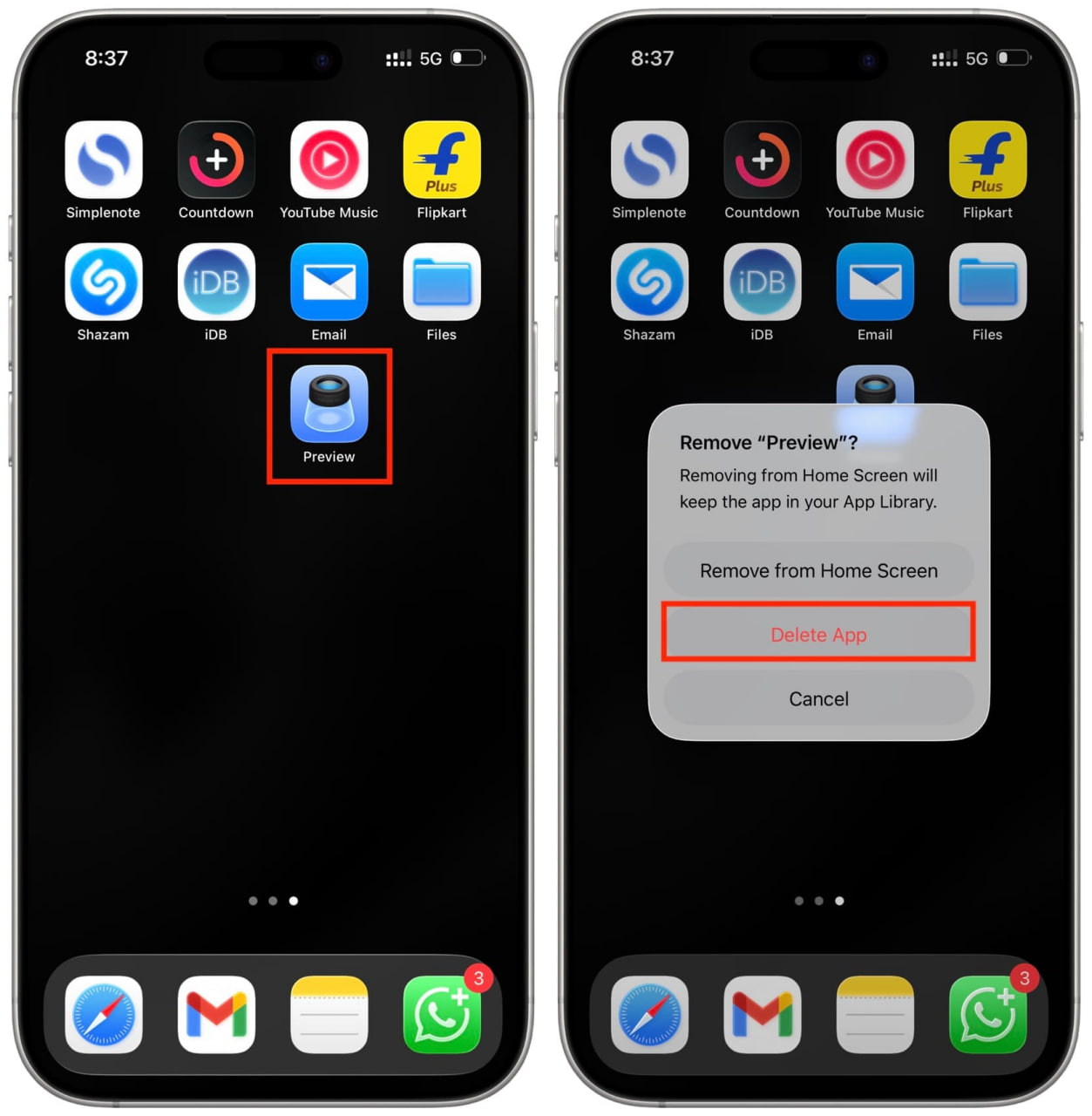
Как и некоторые другие встроенные приложения Apple, Preview можно полностью удалить с iPhone или iPad. Логично предположить, что после этого файлы снова будут открываться в «Файлах», однако на практике результат не всегда предсказуем.
Во многих случаях система начинает открывать PDF и изображения в других приложениях — например, в Apple Books или Google Chrome, если они установлены. Поэтому удаление Preview нельзя назвать универсальным решением.
При этом стоит отметить, что сам Preview в iOS 26 не предлагает каких-то уникальных функций. Большинство возможностей — просмотр, разметка, общий доступ — давно доступны в приложении «Файлы». А если вы передумаете, Preview всегда можно снова загрузить из App Store.
Вывод
Новое приложение «Просмотр» в iOS 26 — ещё один пример того, как Apple экспериментирует с логикой работы системы. Для кого-то это будет удобно, но если для вас важны скорость и минимум лишних действий, возврат к открытию файлов напрямую в «Файлах» выглядит значительно более практичным вариантом.